Domain produktgruppen.de kaufen?
Wir ziehen mit dem Projekt
produktgruppen.de um.
Sind Sie am Kauf der Domain
produktgruppen.de interessiert?
domain@kv-gmbh.de · 0541-91531010
Domain produktgruppen.de kaufen?
Wie kann man den Logitech Bluetooth Empfänger flashen?
Es gibt verschiedene Möglichkeiten, den Logitech Bluetooth Empfänger zu flashen. Eine Möglichkeit ist die Verwendung der Logitech Unifying Software, die auf der Logitech-Website zum Download zur Verfügung steht. Mit dieser Software können Sie den Empfänger aktualisieren und neue Firmware aufspielen. Eine andere Möglichkeit ist die Verwendung von Drittsoftware wie dem Solaar-Projekt, das speziell für Logitech-Geräte entwickelt wurde und auch das Flashen des Empfängers ermöglicht. Es ist wichtig, die Anweisungen des jeweiligen Tools sorgfältig zu befolgen, um sicherzustellen, dass der Flash-Vorgang erfolgreich ist. **
Wie kann ich den Logitech G305 mit Bluetooth verbinden?
Der Logitech G305 ist nicht mit Bluetooth ausgestattet und kann daher nicht direkt über Bluetooth verbunden werden. Es handelt sich um eine kabelgebundene oder kabellose Maus, die über den mitgelieferten USB-Empfänger an den Computer angeschlossen wird. **
Ähnliche Suchbegriffe für Logitech-M196-Bluetooth-Graphite
Top-Angebote
Produkte zum Begriff Logitech-M196-Bluetooth-Graphite:
-
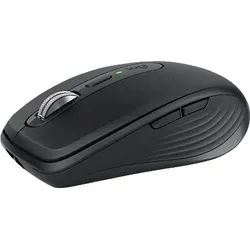
LOGITECH MX Anywhere 3S Compact kabellose bluetooth Maus, GraphiteLogitech MX Anywhere 3S Compact Kabellose Maus, Fast Scrolling, 8K DPI Any-Surface Tracking, Quiet Clicks, Programmierbare Tasten, USB C, Bluetooth, Windows PC, Linux, Chrome, Mac, Graphite An jedem Ort, überall: Arbeiten auf jeder Oberfläche, auch auf Glas (1), mit MX Anywhere 3S Bluetooth-Maus - jetzt mit einem 8K DPI-Sensor, damit mit subtilen Bewegungen mehr Fläche abgedeckt wird Tieferer Flow mit Quiet Clicks: MX Anywhere 3S Wireless Mouse mit leisen Klicks - ebenso angenehm, aber mit weniger Klickgeräuschen (als die MX Anywhere 3) für weniger Ablenkung und mehr Konzentration Scrollen mit 1000 Zeilen pro Sekunde: Mit MagSpeed, dem schnellsten (5) und präzisesten Scrollrad von Logitech (4) Multi-Device, Multi-OS: bis zu 3 Geräte über Bluetooth auf Windows, macOS, Chrome OS oder Linux. Kompatibel nur mit Logi Bolt USB-Empfänger (Empfänger nicht im Lieferumfang enthalten) (6). Nahtlose Verbindung: tragbare Maus MX Anywhere 3S für Intel Evo entwickelt, erfüllt somit die technischen Daten für eine optimale Bluetooth-Verbindung: keine Dongles, keine Kabel, kein Ärger Workflow optimieren: Arbeiten Sie geräteübergreifend, legen Sie die Tracking-Geschwindigkeit fest, passen Sie Schaltflächen an und Nutzung fertiger app-spezifische Anpassungen mit Logi Options+ (7) Schnell Aufladen: Bleibt mit einer vollen Ladung bis zu 70 Tage lang an und hält mit einer 1-min. Ladung bis zu 3 Stunden lang (8), Aufladen mit dem mitgelieferten USB C-Kabel (1) 4 mm Mindestglasdicke. (2) Verglichen mit einer normalen Logitech Maus mit Standard-DPI-Einstellung. (4) Im Vergleich zur Logitech Master 2S Maus mit installierten Logitech Options und aktiviertem Smooth Scrolling. (5) Im Vergleich zu einer normalen Logitech Maus ohne elektromagnetisches Scrollrad. (6) Die Maus ist nicht mit anderen USB-Empfängern von Logitech kompatibel. (7) Erfordert die App Logi Options+, verfügbar für Windows und macOS. (8) Die Batterielaufzeit kann je nach Benutzer und Computerbedingungen variieren. (9) Die Grundfunktionen des Geräts werden ohne Software für andere Betriebssysteme als Windows und macOS unterstützt. Highlights: BARDI Sensor-Technologie Hochpräzises Darkfield Nennwert: 1000 DPI DPI (Mindest- und Höchstwert): 200–8000 DPI (in 50-DPI-Stufen einstellbar) Tasten 6 Tasten (Linksklick/Rechtsklick, Zurück/Vor, Radmoduswechsel, Mittelklick) Scrollrad: Ja, mit Auto-Shift Horizontales Scrollen: Ja, durch Gedrückthalten der seitlichen Taste während des Scrollens Akku Wiederaufladbarer (500 mAh) Lithium-Polymer-Akku Nutzungsdauer von drei Stunden aus einer Schnellladung von einer Minute.66,99 €*Versand: 0,00 €Sichere Weiterleitung zum Anbieter
-
Kann ich mein Logitech H800 mit Bluetooth am PC verbinden?
Ja, das Logitech H800 kann über Bluetooth mit einem PC verbunden werden, solange der PC über Bluetooth-Funktionalität verfügt. Sie müssen sicherstellen, dass der Bluetooth-Adapter des PCs aktiviert ist und das Headset in den Pairing-Modus versetzt wird, um die Verbindung herzustellen. **
-
Wie kann ich meine Logitech-Lautsprecher kabellos mit Bluetooth verbinden?
Um deine Logitech-Lautsprecher kabellos mit Bluetooth zu verbinden, musst du sicherstellen, dass die Lautsprecher über Bluetooth-Funktionen verfügen. Schalte dann die Bluetooth-Funktion an deinem Gerät ein und suche nach verfügbaren Geräten. Wähle deine Logitech-Lautsprecher aus der Liste der verfügbaren Geräte aus und klicke auf "Verbinden". **
-
Wie kann ich den Logitech G435 über Bluetooth lauter stellen?
Um den Logitech G435 über Bluetooth lauter zu stellen, kannst du entweder die Lautstärke direkt an deinem Gerät erhöhen oder die Lautstärkeregelung auf dem Headset selbst verwenden. Überprüfe auch, ob die Lautstärkeeinstellungen auf deinem Gerät und dem Headset auf das Maximum eingestellt sind. **
-
Wie schließe ich ein Headset über den Logitech Bluetooth Adapter an?
Um ein Headset über den Logitech Bluetooth Adapter anzuschließen, musst du den Adapter in einen USB-Anschluss deines Computers einstecken. Stelle sicher, dass der Adapter eingeschaltet ist und sich in der Nähe des Headsets befindet. Schalte das Headset ein und aktiviere den Bluetooth-Modus. Suche dann auf deinem Computer nach verfügbaren Bluetooth-Geräten und verbinde dich mit dem Headset. **

Wie verbinde ich eine PS4 mit einem Logitech-Gerät über einen Bluetooth-Adapter?
Um eine PS4 mit einem Logitech-Gerät über einen Bluetooth-Adapter zu verbinden, musst du sicherstellen, dass der Bluetooth-Adapter mit der PS4 kompatibel ist. Schließe den Bluetooth-Adapter an einen USB-Anschluss der PS4 an und schalte ihn ein. Gehe dann zu den Einstellungen der PS4, wähle "Geräte" und dann "Bluetooth-Geräte" aus. Wähle den Logitech-Gerät aus der Liste der verfügbaren Geräte aus und folge den Anweisungen auf dem Bildschirm, um die Verbindung herzustellen. **
In das Corsair Graphite 780T können welche Lüfter noch eingebaut werden?
Das Corsair Graphite 780T unterstützt den Einbau von bis zu neun Lüftern. Es können drei 120mm Lüfter an der Vorderseite, drei 120mm oder zwei 140mm Lüfter an der Oberseite, zwei 120mm Lüfter an der Unterseite und ein 120mm Lüfter an der Rückseite des Gehäuses eingebaut werden. **
Top-Angebote
Produkte zum Begriff Logitech-M196-Bluetooth-Graphite:
-
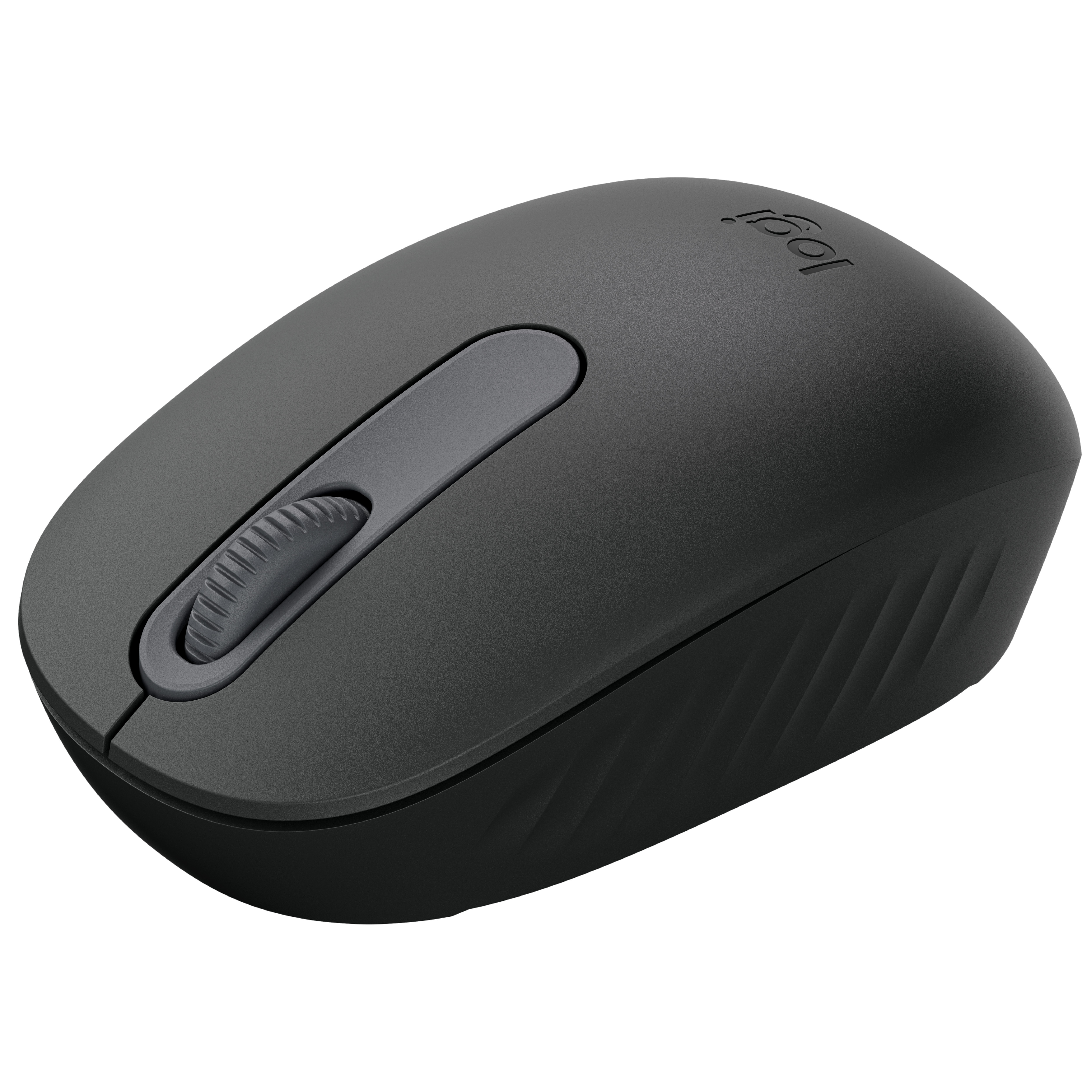
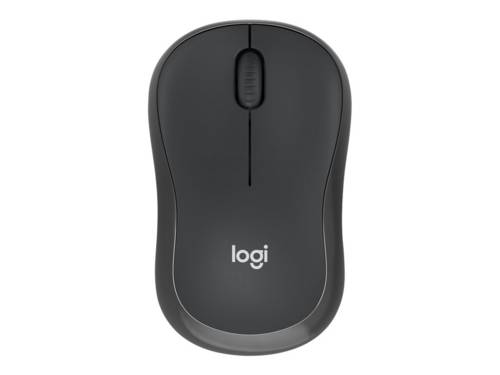
Logitech M196 Maus Graphite kabellos (Bluetooth) für Links- & RechtshänderAnwendungsbereich: Unterwegs, 3 Tasten / kabellos (Bluetooth) / Sensortechnologie: optisch, Auflösung: 1000 dpi / Farbe: Dunkelgrau, Gewicht: 76g / Beidhändig nutzbar9,70 €*Versand: 3,99 €Sichere Weiterleitung zum Anbieter
-
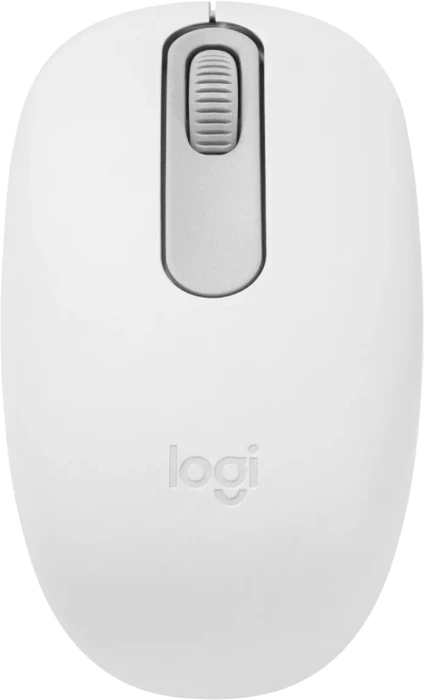
Logitech Bluetooth Mouse M196 Off-whiteMaus - kabellos, optisch, symmetrisch, Verbindung über: Bluetooth, für 1 AA Batterie, Empfindlichkeit: 1000 DPI, 3 Tasten, klassisches Scrollrad, maximale Reichweite: 10 m, Batterie im Lieferumfang, Abmessungen: 3,8 × 10 × 6 cm (H×B×T), Gewicht: 0,076 kg Lernen Sie die M196 kennen, eine zuverlässige Bluetooth-Maus, die Ihren Arbeitsplatz frei macht, sich in wenigen Sekunden ohne Adapter oder Port verbindet und zudem nachhaltig aus zertifiziertem recyc12,90 €*Versand: 4,99 €Sichere Weiterleitung zum Anbieter
-
Wie kann man den Logitech Bluetooth Empfänger flashen?
Es gibt verschiedene Möglichkeiten, den Logitech Bluetooth Empfänger zu flashen. Eine Möglichkeit ist die Verwendung der Logitech Unifying Software, die auf der Logitech-Website zum Download zur Verfügung steht. Mit dieser Software können Sie den Empfänger aktualisieren und neue Firmware aufspielen. Eine andere Möglichkeit ist die Verwendung von Drittsoftware wie dem Solaar-Projekt, das speziell für Logitech-Geräte entwickelt wurde und auch das Flashen des Empfängers ermöglicht. Es ist wichtig, die Anweisungen des jeweiligen Tools sorgfältig zu befolgen, um sicherzustellen, dass der Flash-Vorgang erfolgreich ist. **
-
Wie kann ich den Logitech G305 mit Bluetooth verbinden?
Der Logitech G305 ist nicht mit Bluetooth ausgestattet und kann daher nicht direkt über Bluetooth verbunden werden. Es handelt sich um eine kabelgebundene oder kabellose Maus, die über den mitgelieferten USB-Empfänger an den Computer angeschlossen wird. **
-
Kann ich mein Logitech H800 mit Bluetooth am PC verbinden?
Ja, das Logitech H800 kann über Bluetooth mit einem PC verbunden werden, solange der PC über Bluetooth-Funktionalität verfügt. Sie müssen sicherstellen, dass der Bluetooth-Adapter des PCs aktiviert ist und das Headset in den Pairing-Modus versetzt wird, um die Verbindung herzustellen. **
-
Wie kann ich meine Logitech-Lautsprecher kabellos mit Bluetooth verbinden?
Um deine Logitech-Lautsprecher kabellos mit Bluetooth zu verbinden, musst du sicherstellen, dass die Lautsprecher über Bluetooth-Funktionen verfügen. Schalte dann die Bluetooth-Funktion an deinem Gerät ein und suche nach verfügbaren Geräten. Wähle deine Logitech-Lautsprecher aus der Liste der verfügbaren Geräte aus und klicke auf "Verbinden". **
Ähnliche Suchbegriffe für Logitech-M196-Bluetooth-Graphite
-
LOGITECH MX Anywhere 3S Compact kabellose bluetooth Maus, GraphiteLogitech MX Anywhere 3S Compact Kabellose Maus, Fast Scrolling, 8K DPI Any-Surface Tracking, Quiet Clicks, Programmierbare Tasten, USB C, Bluetooth, Windows PC, Linux, Chrome, Mac, Graphite An jedem Ort, überall: Arbeiten auf jeder Oberfläche, auch auf Glas (1), mit MX Anywhere 3S Bluetooth-Maus - jetzt mit einem 8K DPI-Sensor, damit mit subtilen Bewegungen mehr Fläche abgedeckt wird Tieferer Flow mit Quiet Clicks: MX Anywhere 3S Wireless Mouse mit leisen Klicks - ebenso angenehm, aber mit weniger Klickgeräuschen (als die MX Anywhere 3) für weniger Ablenkung und mehr Konzentration Scrollen mit 1000 Zeilen pro Sekunde: Mit MagSpeed, dem schnellsten (5) und präzisesten Scrollrad von Logitech (4) Multi-Device, Multi-OS: bis zu 3 Geräte über Bluetooth auf Windows, macOS, Chrome OS oder Linux. Kompatibel nur mit Logi Bolt USB-Empfänger (Empfänger nicht im Lieferumfang enthalten) (6). Nahtlose Verbindung: tragbare Maus MX Anywhere 3S für Intel Evo entwickelt, erfüllt somit die technischen Daten für eine optimale Bluetooth-Verbindung: keine Dongles, keine Kabel, kein Ärger Workflow optimieren: Arbeiten Sie geräteübergreifend, legen Sie die Tracking-Geschwindigkeit fest, passen Sie Schaltflächen an und Nutzung fertiger app-spezifische Anpassungen mit Logi Options+ (7) Schnell Aufladen: Bleibt mit einer vollen Ladung bis zu 70 Tage lang an und hält mit einer 1-min. Ladung bis zu 3 Stunden lang (8), Aufladen mit dem mitgelieferten USB C-Kabel (1) 4 mm Mindestglasdicke. (2) Verglichen mit einer normalen Logitech Maus mit Standard-DPI-Einstellung. (4) Im Vergleich zur Logitech Master 2S Maus mit installierten Logitech Options und aktiviertem Smooth Scrolling. (5) Im Vergleich zu einer normalen Logitech Maus ohne elektromagnetisches Scrollrad. (6) Die Maus ist nicht mit anderen USB-Empfängern von Logitech kompatibel. (7) Erfordert die App Logi Options+, verfügbar für Windows und macOS. (8) Die Batterielaufzeit kann je nach Benutzer und Computerbedingungen variieren. (9) Die Grundfunktionen des Geräts werden ohne Software für andere Betriebssysteme als Windows und macOS unterstützt. Highlights: BARDI Sensor-Technologie Hochpräzises Darkfield Nennwert: 1000 DPI DPI (Mindest- und Höchstwert): 200–8000 DPI (in 50-DPI-Stufen einstellbar) Tasten 6 Tasten (Linksklick/Rechtsklick, Zurück/Vor, Radmoduswechsel, Mittelklick) Scrollrad: Ja, mit Auto-Shift Horizontales Scrollen: Ja, durch Gedrückthalten der seitlichen Taste während des Scrollens Akku Wiederaufladbarer (500 mAh) Lithium-Polymer-Akku Nutzungsdauer von drei Stunden aus einer Schnellladung von einer Minute.66,99 €*Versand: 0,00 €Sichere Weiterleitung zum Anbieter
-
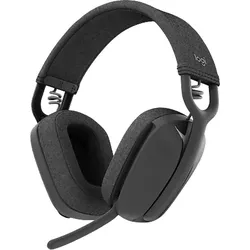
LOGITECH Zone Vibe 100, Over-ear Headset Bluetooth GraphiteWork. Play. Vibe: Die Zone Vibe 100 kabellosen Over-Ear-Kopfhörer für Arbeiten und Spielen sind professionell genug fürs Büro und lässig genug für Zuhause. Unkomplizierte Video-Meetings zuhause: Das Over-Ear-Headset ist mit beliebten Videoplattformen wie Google Meet, Microsoft Teams und Zoom kompatibel, um schnell und einfach an Meetings teilzunehmen. Geräuschunterdrückungs-Technologie: Mit Strahlenbündelung und digitalem Signalprozessor erfassen die geräuschunterdrückenden Kopfhörer mit Mikrofon Ihre Stimme und eliminieren Hintergrundgeräusche. Immersives Audio: Die Zone Vibe 100 kabellosen audiophilen Kopfhörer bereichern mit ihren 40 mm-Lautsprechern Musik und Meetings mit tiefen Bass- und klaren hohen Tönen und niedriger Verzerrung. Kabellose Freiheit: Wechseln Sie mit den Multipoint Bluetooth-Kopfhörern nahtlos zwischen Geräten und genießen Sie bei voller Ladung bis zu 18 Stunden kabellose Nutzung. Leichter Komfort: Mit ihrem leichten Design und den Memory Foam-Ohrpolstern sind die komfortablen Kopfhörer für ganztägiges Tragen geeignet und stören Sie auch bei langen Meetings nicht. Mikro mit Flip-Stummschalter: Das geräuschunterdrückende Headset-Mikrofon wird bei Nichtbedarf komfortabel und ordentlich verstaut und bietet jederzeit Privatsphäre. Kompatibel mit MacBook Neo Laptops: sofortige Bluetooth-Verbindung, nahtlos und farblich abgestimmt.104,99 €*Versand: 0,00 €Sichere Weiterleitung zum Anbieter
-
Wie kann ich den Logitech G435 über Bluetooth lauter stellen?
Um den Logitech G435 über Bluetooth lauter zu stellen, kannst du entweder die Lautstärke direkt an deinem Gerät erhöhen oder die Lautstärkeregelung auf dem Headset selbst verwenden. Überprüfe auch, ob die Lautstärkeeinstellungen auf deinem Gerät und dem Headset auf das Maximum eingestellt sind. **
-
Wie schließe ich ein Headset über den Logitech Bluetooth Adapter an?
Um ein Headset über den Logitech Bluetooth Adapter anzuschließen, musst du den Adapter in einen USB-Anschluss deines Computers einstecken. Stelle sicher, dass der Adapter eingeschaltet ist und sich in der Nähe des Headsets befindet. Schalte das Headset ein und aktiviere den Bluetooth-Modus. Suche dann auf deinem Computer nach verfügbaren Bluetooth-Geräten und verbinde dich mit dem Headset. **
-
Wie verbinde ich eine PS4 mit einem Logitech-Gerät über einen Bluetooth-Adapter?
Um eine PS4 mit einem Logitech-Gerät über einen Bluetooth-Adapter zu verbinden, musst du sicherstellen, dass der Bluetooth-Adapter mit der PS4 kompatibel ist. Schließe den Bluetooth-Adapter an einen USB-Anschluss der PS4 an und schalte ihn ein. Gehe dann zu den Einstellungen der PS4, wähle "Geräte" und dann "Bluetooth-Geräte" aus. Wähle den Logitech-Gerät aus der Liste der verfügbaren Geräte aus und folge den Anweisungen auf dem Bildschirm, um die Verbindung herzustellen. **
-
In das Corsair Graphite 780T können welche Lüfter noch eingebaut werden?
Das Corsair Graphite 780T unterstützt den Einbau von bis zu neun Lüftern. Es können drei 120mm Lüfter an der Vorderseite, drei 120mm oder zwei 140mm Lüfter an der Oberseite, zwei 120mm Lüfter an der Unterseite und ein 120mm Lüfter an der Rückseite des Gehäuses eingebaut werden. **
* Alle Preise verstehen sich inklusive der gesetzlichen Mehrwertsteuer und ggf. zuzüglich Versandkosten. Die Angebotsinformationen basieren auf den Angaben des jeweiligen Shops und werden über automatisierte Prozesse aktualisiert. Eine Aktualisierung in Echtzeit findet nicht statt, so dass es im Einzelfall zu Abweichungen kommen kann. ** Hinweis: Teile dieses Inhalts wurden von KI erstellt.